Khoirunnas Anfauhum Linnas

Mari kita berbagi ilmu pengetahuan yang kita miliki kepada yang membutuhkan. Semoga bermanfaat amiiin.

Khoirunnas Anfauhum Linnas

Mari kita berbagi ilmu pengetahuan yang kita miliki kepada yang membutuhkan. Semoga bermanfaat amiiin.

Khoirunnas Anfauhum Linnas

Mari kita berbagi ilmu pengetahuan yang kita miliki kepada yang membutuhkan. Semoga bermanfaat amiiin.

Khoirunnas Anfauhum Linnas

Mari kita berbagi ilmu pengetahuan yang kita miliki kepada yang membutuhkan. Semoga bermanfaat amiiin.

Khoirunnas Anfauhum Linnas

Mari kita berbagi ilmu pengetahuan yang kita miliki kepada yang membutuhkan. Semoga bermanfaat amiiin.

Rabu, 04 Januari 2012

MENYISIPKAN GAMBAR PADA SEBUAH DOKUMEN

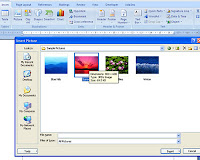
Picture ini digunakan untuk menyisipkan sebuah gambar. Misalkan gambar pemandangan, gambar rumah ataupun foto anda sendiri. Adapun caranya sebagai berikut :
• Klik Insert
• Pada Group Illustrations klik picture
• Maka akan keluar sebuah kotak dioalok
• Pilih salah foto yang anda inginkan
• Klik insert lihat gambar di bawah ini

catatan : anda juga bisa langsung meng Kopi Paste, misalnya anda mempunya gambar pada komputer anda anda bisa klik kanan kemudian klik copy dan klik kanan pada dokumen anda dan pilih Paste
Selamat mencoba ya........... terus belajar Tutorial Lainnya disini

Membuat Garis Double pada Tabel

Cara membuat garis double ini hampir sama dengan cara di atas, tidak jauh beda. Hal ini memang tidak terlalu penting dalam pembautan tabel hanya saja untuk memvariasi garis tabel saja supaya tabel menjadi indah dan bagus.
Adpun langkah pembuatanya adalah sebagai berikut :
 Klik insert
 Klik draw table
 Pada line Style anda pilih yang dua garis
 Untuk memperbesar garis klik line weigh yang terletak di bawah line style pilih sesuai kebutuhan anda
 Lihat gambar dibawah ini
GARIS DOUBLE


Anda juga bisa mewarnai garisnya, dengan cara melalui pen Colour yang letaknya di bawah line weigh
Catatan : untuk menggunakan tarik /drag gambar kursor yang seperti pena itu pada garis tabel tersebut. Lihatlah contoh tabel di bawah ini.


GARIS DOUBLE


Menambahkan Garis Pada Tabel dengan Draw Table

Pada waktu membuat tabel anda terkadang lupa menghitung jumlah tabel bahkan untuk mendesain agar sebuah tabel menjadi rapi dan bagus sesuai yang anda harapkan. Nah disini saya akan mencoba membantu anda. Adapun langkahnya adalah sebagai berikut :
 Klik insert
 Klik tables
 Klik draw table
 Kursor akan menjadi sebuah pena
 Pilih tempat tabel yang anda jadikan obyeknya
 Tarik sampai batas yang anda inginkan
 Setelah selesai untuk mengembalikan kursor yang telah menjadi pena tadi anda harus mengeklik draw table
Contoh
- Anda akan membuat sebauh hasil nilai pada suatu sekolahan akan tetapi ternyata anda sudah terlanjur Cuma membuat dua colum, sedangkan anda membutuhkan 4 colum, kalau anda mengulanginya terlalu lama maka alternatifnya seperti diatas menambahkan garis pada tabel.
- lihat contoh di bawah ini


Samping Gambar Draw Table
Catatan :
Stetelah Selesai Silahkan Klik Kembali Gambar Draw Table Yang seperti pena agar kursor kembali lagi seperti biasa

Memotong Garis pada Tabel dan Menyatukan Dua Colum atau lebih Menjadi Satu.

Disini saya akan memberikan satu contoh tentang pemotong Baris pada sebuah tabel. Memang pemotongan ini agak rumit karena anda harus jeli terhadap tabel yang akan anda buat. Caranya adalah sebagai berikut :
 Mula-mula anda blok baris yang akan kamu jadikan satu
 Klik layout
 Pada Group Marge klik Marge Cells
 Setelah itu teks tidak ditengah-tengah melainkan di bawah, untuk menengahkan teks tersebut anda harus
 Klik layout lagi
 Pada Group Aligment klik align Center
 Lihat Gambar


selamat mecoba "Semangat"

Menghapus Tabel atau Kolom (colum)

Dalam membuat tabel terkadang kita lupa untuk menghitung jumlah kolum atau baris yang kita butuhkan, bisaanya dalam sebuah tabel anda mengalami kesulitan ketika mau menghapus kolum ataupun barisnya malahan terkadang teknya saja yang ke hapus. Hemmm sungguh menjengkelkan, nah disini saya akan merubah rasa jengkel anda menjadi ceria. Ikuti langkah-langkahnya.
Ø   Anda membuat kolum sampai 7 kolum padahal yang anda butuhkan Cuma 6.
Ø   Blok pada bagian terakhir yang tidak anda butuhkan
Ø   Klik layout
Ø   Klik Delete 
Ø   Maka akan keluar sebuah pilihan klik Delete Columns
Ø   Tabel akan hilang sendiri lihat gambar

kolom


baca tutorial Lainya Klik Disini

Menambahkan Kolom (colum)

Kadang-kadang anda kebingungan ketika sudah mengetik banyak dalam sebuah tabel kemudian ternyata kolumnya masih kurang atau Row (baris) masih kurang itu yang sering terjadi. Nah untuk masalah itu saya mencoba untuk memberikan solusinya untuk anda.
 Misalkan saya membuat dua kolum nama siswa dan satunya nama orang tua wali, akan tetapi seharusnya masih ada satu yaitu keterangan
 Taruhlah Kursor pada kolum terahir
 Kemudian pada bagian ribbon klik layout
 Pada group Rows & Columns klik insert Right
 Nah jika anda masih kesulitan taruh kursor di sebelah kanan kolum terahir
 Kemudian klik kanan
 Pilih Insert
 Klik insert Columns to the right
 Maka jadi deh lihat gambar 1.2 di bawah ini


Kolom


selamat mencoba baca Tutorial Lainya Klik Disini

Cara Membuat Tabel

Kadang ada orang beranggapan bahwa membuat tabel itu lumayan rumit, tapi disini saya akan menjelaskan semampuku sesuai bahasa yang lebih mudah di pahami. Agar orang tidak beranggapan seperti tiu lagi.
Langkah membuat tabel :
 Cara Instan
 Klik Insert
 Klik Tables maka akan keluar kotak-kotak yang banyak kursor arahkan sebanyak kebutuhan pembuatan tabel
 Misalkan anda membuat tabel dengan 3 colums dan 5 row, Lihat gambar di bawah ini


gambar tabel


 Nah inilah yang dimiliki keistimewaan oleh word 2007, ketika anda menyorot gambar tabel maka akan keluar sendiri gambar tabelnya.


 Cara Manual
 Klik insert
 Klik table
 Klik insert table
 Maka akan keluar sebuah kotak dialog isilah Colums dan row (baris) sesuai kebuthan anda. Lihat gambar 1.1 dibawah ini


selamat mencoba,,,,,,,,,,
jangan lupa semangat terus dalam belajar sebelum bisa janga pantang menyerah
baca tutorial lainya Klik Disini

Selasa, 03 Januari 2012

MEMBUAT NOMOR (NUMBERING) AWAL TEXT PADA MS OFFICE WORD 2007

Cara menggunakanya hampir sama dengan membuat bullet.
 Pilih teks yang ingin dikasih nomor
 Klik Home
 Pada group paragraph klik numbering gambarnya seperti di atas Gambar 12.02
 Maka akan keluar kotak dialogseperti gambar di bawah ini , anda bisa pilih sesuai yang anda butuhkan,
numbering
 Jika anda menginginkan dengan format lain anda bias klik define new number format maka akan keluar kotak dialog
 Atur sesuai yang anda butuhkan


numbering


Catatan :
Number Stily : pilih bentuk nomor yang anda inginkan
Number Format : anda bias mengisi sesuai dengan kebutuhan anda misalkan anda mulai dari 1.1 atau 2.1 dan lain sebagainya.

MEMBUAT SIMBOL (BULLET) PADA MS OFFICE WORD 2007


Cara menggunakannya adalah :
-          Pilih teks yang ingin anda kasih bullets
-          Klik Home pada bagian paragraph klik bullets
-       Maka dengan sendirinya teks yang telah terpilih akan berubah dan terdapat bullts  pada awal kalimat
-      Jika anda menginginkan bullets lain anda juga bisa membuatnya sendiri dari foto anda atau lainnya.
-          Caranya adalah sebagai berikut
ð  Klik tanda segitiga pada menu Bullets
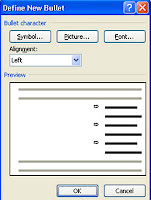
ð  Klik define new bullet
ð  Maka akan keluar kotak dialog
ð  Disitu akan ada 3 pilihan Symbol, Picture dan font
ð  Jika anda menginginkan picture maka klik picture maka akan keluar kotak dialog lagi (disitu ada picture banyak sekali) kemudian klik Ok.
ð   jika anda menginginkan foto anda maka langkah selanjutnya
ð  Klik Import
ð  Kemudian pilih foto anda
ð  Klik add to…..
ð  Lihat gambar di bawah ini


simbol


jika ini menggunakan bullet yang memakai picture atau gambar foto anda yang semula bulet lain  dan seterusnya lihat contoh di bawah ini :


C : Cerita
I : Indah
N : Noda
T : Tetapi
A : Alami


maka hasilnya akan seperti di bawah ini


contoh simbol
Catatan : Bullet yang menggunakan foto bisa di ubah kurannya sesuai dengan selera anda 
Jangan Lupa baca Lainya Klik Disini ya


GOUP CLIPBOARD PADA MS OFFICE WORD 2007

Dalam bagian ini ada empat bagian penting yang harus anda ketahui diantaranya adalah sebagai berikut :
- Cut : digunakan untuk memindahkan teks
Cara menggunakannya pilih teks yang ingin dipindahkan kemudian klik home -> Klik gambar gunting atau tekan ctrl + X, dan untuk memindahkannya taruh kursor pada bagian yang anda inginkan kemudian klik paste (masih pada menu home pada group clipboard) atau tekan ctrl + V atau klik kanan pilih paste.

- Copy : digunakan untuk menggandakan teks ataupun kata dll.
Cara menggunakannya pilih teks yang ingin dipindahkan kemudian klik home -> Klik gambar kertas atau tekan ctrl + C, setelah itu taruh kursor pada tempat yang kita inginkan kemudia klik paste masih pada menu home pada group clipboard) atau tekan ctrl + V atau klik kanan pilih paste.

- Paste : digunakan untuk memunculkkan hasil pindahan ataupun hasil copiyan

- Format Painter : digunakan untuk menyamakan format. Cara menggunakannya adalah taruh kursor pada bagian yang anda ingin dijadikan sama formatnya, kemudian klik Format Painter pada menu Home -> group Clipboard.

Jangan Lupa tutorial seru lainya cuma klik disini

MEWARNAI FONT PADA MS OFFICE WORD 2007

Font Color digunakan untuk mewarnai huruf atau Font. Caranya juga sama seperti membuat Text Highlight Color  yaitu dengan memilih teks atau huruf yang ingin anda beri warna, kemudian klik Font color pada menu home yang terletak pada group Font.  Contoh

“ Bapak Anggota Dewan IX terus memaksa ITB untuk mengeluarkan hasil labnya mengenai virus pada susu. “

TEXT HIGHLIGHT COLOR PADA MS OFFICE WORD 2007

Text Highlight Color ini biasanya digunakan untuk membuat kata yang penting atau istilahnya menstabilo / mewarnai belakang teks. Caranya pilih (blok) teks yang ingin anda kasih Text Highlight Color kemudian klik Text Highlight Colo.r Lihat contoh di bawah ini :


“ Bapak Anggota Dewan IX terus memaksa ITB untuk mengeluarkan hasil labnya mengenai virus pada susu. “


Anda juga bisa menggantinya dengan warna-warna yang telah disediakan di Text Highlight Color

MENGGANTI UKURAN FONT PADA MS OFFICE WORD 2007

Sekali lagi saya katakan bahwa yang paling terpenting dalam hal ini adalah mengeblok karakter, kata ataupun kalimat. Itu adalah modal untuk mengganti font size atau ukuran font. Anda tidak akan bisa mengganti ataupun merubah font ataupun font size tanpa mengeblok terlebih dahulu karakter yang anda inginkan. Adapun caranya adalah sebagai berikut :
 Blok karakter yang ingin kita rubah ukuran font (font size)
 Klik Home
 Pada bagian font silahkan mengganti ukuranya sesuai dengan kebutuhan anda, yang letaknya berdampingan dengan font. Seperti gambar di bawah ini


Font
 Anda juga bisa menggantinya lewat keyboard (ctrl + shift + f) maka akan keluar kotak dialok seperti gambar 12.01
 Anda juga bisa menggunakan Grow Font dan Shrink Font


Baca lainnya klik Disini

MENGGANTI FONT PADA MS OFFICE WORD 2007

Dalam Microsoft Office word 2007 font (jenis Huruf ) lebih banyak jika dibandingkan dengan word 2003. Jenis huruf yang ditampilkannyapun lebih bagus adapun cara-caranya adalah sebagai berikut.
Ø    Pilih kata atau kalimat yang anda ingin ubah yaitu dengan cara mengeblok kata atau kalimat tersebut
Ø    Setelah di blok kemudian Klik home
Ø    Pada kolum font pilih font yang anda inginkan
Ø    Lihat gambar di bawah ini.

font


Keistimewaan dalam word 2007 pada waktu anda mengarahkan kursor pada jenis font, kalimat atau kata yang anda blok tadi dengan outomatis berubah sendiri. Anda juga bisa mengisinya sendiri jenis-jenis huruf yang anda sukai, ataupun anda membeli jenis huruf atau mendownload dari internet. Banyak sekali jenis-jenis huruf yang bisa  anda gunakan melalui manual dari control panel.
Selain dari menu home anda juga bias menggunakan lewat keyboard dengan cara menekan ctrl + shift + f maka akan muncul kotak dialok seperti gambar 12.01  di bawah ini:


menu font


Pada kotak dialog di atas terdapat  6 (enam) hal yang paling penting  yang harus anda ketahui diantaranya adalah sebagai berikut :
ü  Font : pada kotak font kita juga bisa memilih beberapa jenis huruf yang anda inginkan, untuk memilih yang lain anda bias tarik scrollnya yang terletak disampingnya.
ü  Font style : digunakan untuk merubah bentuk atau gaya jenis huruf diantaranya adalah
-            Regular : jenis ini adalah jenis biasa atau huruf biasa.
-            Italic : jenis ini adalah untuk font atau jenis huruf yang miring
-            Bold : jenis ini adalah untuk jenis huruf tebal
-            Bold italic : jenis aini adalah untuk jenis huruf tebal dan miring
ü  Size : digunakan untuk merubah ukuran font atau jenis huruf.
ü  Font Color : digunakan untuk  merubah atau mewarnai jenis huruf
ü  Underline style : digunakan untuk menggaris bawahi sebauh font atau jenis hruf.
ü  Priview : untuk melihat hasil yang telah anda gunakan 6 hal tersebut di atas. 


baca lainnya klik disini
  

CARA MENGATUR PARAGRAPH PADA MS OFFICE WORD 2007

Paragraph adalah kalimat yang menjorok kedalam. Dalam membuat paragraph ada beberapa hal yang harus diperhatikan diantaranya yang harus diperhatikan adalah di bagian ruler dan anda juga bisa menggunakan tab dalam keyboard. Misalkan anda membuat satu paragraph ataupun dua paragraph melalui Ruler
 Blok kalimat yang anda ingin jadikan paragraph
 Tarik aja first Line Indent sesuai kebutuhan
 Ingat yang ditarik bukan hanging indent ataupun left indent
 Lihat seperti contoh di bawah ini


paragraph


Nah gambar di atas itulah yang disebut first line indent yang letaknya paling atas berbentuk segi tiga. Ingat yang ditarik itu hanya first line indent bukan lainnya. Kalau membuat dari keyboard anda harus meletakan kursor anda pada awal kalimat kemudian tekan tab pada keyboard anda, mudahkan. Selamat mencoba baca tutorial lainya klik disini

MENGATUR UKURAN KERTAS ( PAGE SETUP) PADA MS OFFICE WORD 2007

Sebelum anda melangkah lebih jauh lagi hal yang paling penting yang harus di perhatikan adalah mengatur page layout. Karena hal ini sangat berpengaruh dalam pengetikan. Adapun langkah-langkahnya adalah sebagai berikut.
@ Klik Page layout
@ Klik gambar panah pada bagian page setup
@ Maka akan keluar sebuah layanan page setup
@ Pada bagian margin disitu ada Top, left, Gutter, Bottom, right dan Gutter Position. Isilah sesuai yang diperlukan
@ Pada bagian orientation disitu ada portrait dan landscape
@ Pada bagian Paper disitu ada papper size, width dan height. Kita bisa memilih ukuran kertas yang kita inginkan ataupun anda bisa mengisinya sesuai kebutuhan
@ Kemudian klik ok
@ Lihat gambar di bawah ini
page setup


Keterangan :
 Top : jarak margin sisi atas
 Left : Jarak Margin sisi kiri
 Bottom : jarak margin sisi bawah
 Right : Jarak margin sisi kanan
 Gutter : Jarak spasi tambahan pada margin kiri yang ditujukan sebagai tempat penjilidan.
 Gutter Position : letak Gutter
 Portrait : bentuk kertas tegak atau memanjang
 Landscape : bentuk kertas melebar


Adapun menu pada Paper seperti gambar di bawah ini :
page setup


Keterangan :
 Paper size : Menentukan ukuran kertas. Contoh : A4, Legal, dll.
 Width : Menentukan ukuran lebar kertas.
 Height : Menentukan ukuran tinggi kertas.


Selamat mencoba ya.... klik juga disini

MENGENAL DASAR PENGETIKAN MS OFFICE WORD 2007

Anda ingin tahu cara cepat untuk mengetik ? sebenarnya mudah kok, cuman anda harus sesering mungkin menghafal keyboard komputer anda. Jika anda sudah terbiasa maka lama kelamaan anda tanpa sadar akan mengetik dengan mudah bahkan tanpa melihat keyboardpun anda bisa, karna seringnya anda mengetik. Nah disini saya akan berikan cara kilat melalui keyboard ok.
TOMBOL KEGUNAAN
Backspace Untuk menghapus karakter yang di sebelah kiri
Delete Untuk menghapus karakter yang di sebelah kanan
Enter Untuk membuat paragraph baru


Untuk berpindah kekanan atau ke kiri tanpa menghapus karakter


Untuk berpindah keatas atau ke kebawah tanpa menghapus karakter
CTRL + /
Untuk berpindah kekanan atau ke kiri satu kata
CTRL + /
Untuk berpindah keatas ke bawah satu paragraph
Home Untuk berpindah keawal kalimat
End Untuk berpindah ke akhir kalimat
Ctrl + home Untuk berpindah ke awal dokumen
Ctrl + End Untuk berpindah ke akhir dokumen
Page Up Untuk berpindah satu layar ke atas
Page Down Untuk berpindah satu layar ke bawah
Ctrl + Page Up Untuk berpindah ke atas satu halaman
Ctrl + Page Down Untuk berpindah ke bawah satu halaman
Ctrl + S Untuk menyimpan document
Ctrl + A Untuk mengeblok semua document
Ctrl + C Untuk mengcopy atau mendupliklat kata, kalimat, paragraph dll.
Ctrl + X Untuk memotong atau memindahkan kata, kalimat, paragraph dll.
Ctrl + V Untuk menggandakan atau menempatkan hasil copian
Ctrl + E Untuk membuat teks rata di tengah
Ctrl + R Untuk membuat teks rata di kanan
Ctrl + L Untuk membuat teks rata di kiri
Ctrl + J Untuk membuat teks rata di kanan dan kiri
Ctrl + I Untuk membuat teks Italic atau miring
Ctrl + U Untuk membuat teks bergaris bawah atau underline
Ctrl + B Untuk mentebalkan teks
Ctrl + O Untuk membuka sebuah document yang telah tersimpan
Ctrl + P Untuk print
Ctrl + Shift +
Untuk mengeblok satu kata sesudah letak kursor
Ctrl + Shift +
Untuk mengeblok satu kata Sebelum letak kursor


Inilah sebagian kecil kunci-kunci yang dapat digunakan untuk mengetik dan masih banyak lainya semoga ini dapat memberikan wawasan yang lebih efektif di bidang pengetikan.

MENYIMPAN DOKUMEN PADA OFFICE WORD 2007


Nah setelah kita bisa membuka dan membuat dokumen baru (blank Document) sekarang kita belajar untuk menyimpan dokumen agar data yang telah kita tulis tidak hilang begitu saja, dan bisa dijadikan sebuah arsip. Ada catatan khusus untuk menyimpan sebuah dokumen. Biasanya orang sering lupa,  kalau sedang mengetik sebuah dokumen untuk di save oleh karena itu sesering mungkin anda harus menyimpan dokumen anda karena listrik sering padam akan membuat anda menjadi jengkel. Mengetik ulang dan mengetik ulang. Adapun cara untuk menyimpan dokumen adalag sebagai berikut :
·           Klik gambar disket  pada quick toolbar
·           Maka akan keluar gambar seperti di bawah ini
·           Setelah keluar gambar seperti di bawah ini maka tulis File namenya terserah anda atau bisa juga sesuai dengan tema atau nama lainnya
·           Jika anda menginginkan / membuat folder baru maka Klik aja create new folder atau bias juga dengan keyboard Alt + 4
dokumen baru


CARA MEMBUAT DOKUMEN BARU

Seperti halnya Microsoft Office Word 2003 cara membuat dokumen baru ini sangatlah mudah karena fitur yang digunakan oleh Microsoft office word 2007 juga hampir sama dengan Microsoft office word 2003. Tapi tampilannya word 2007 lebih keren dari pada word 2003.
Adapun cara membuat dokumen baru antara lain :
 Klik Office Button kemudian -> klik new maka akan keluar kotak dialog seperti di bawah ini
blank document


 Setelah keluar kotak dialog seperti di atas maka -> klik Create setelah itu munculah dokumen baru yang siap untuk digunakan. Selamat mencoba….

LANGKAH DASAR DALAM MENGOPRASIKAN MICROSOFT OFFICE WORD 2007

Bagi seorang pemula yang berkeinginan untuk bisa mengoprasikan Microsoft Office word 2007 paling tidak sudah bisa menghidupkan dan mematikan komputer. Adapun caranya adalah sebagai berikut :
- Mula-mula hidupkan terlebih dahulu komputernya dengan cara menekan tombol power Komputer, (pastikan bahwa Microsoft Office sudah terinstal dalam komputer anda)
- Setelah itu kita tunggu sebentar sampai komputer benar-benar menampilkan gambar desktop.
- Setelah gambar desktop muncul nah kita akan melanjutkan langkah berikutnya yaitu -> Klik StArt -> Klik All Progam pada taskbar -> Sorot Microsoft Office -> Klik Microsoft Office Word 2007 seperti gambar di Bawah ini.


- Setelah anda melakukan seperti langkah di atas maka akan muncul jendela baru Microsoft Office Word 2007 seperti gambar di bawah ini.


Nah inilah tampilan jendela Microsoft Office Wor 2007, Semua menu tampilannya sudah diluar semua pastinya lebih enak pake yang ini, memang sangat beda dengan Microsoft office word 2003.


Mudah kan Selamat mencoba :)

youtubeku